ການແບ່ງຊຳລະ (Split Payment)
Split Payment ແບ່ງທຸກການຊຳລະທີ່ sub account ໄດ້ຮັບ ລະຫວ່າງ sub account ນັ້ນ ແລະ parent account ຂອງມັນໂດຍອັດຕະໂນມັດ, ໂດຍທີ່ຜູ້ຊຳລະບໍ່ເຫັນວ່າຖືກເກັບເງິນສອງຄັ້ງ.
ຕົວຢ່າງ: ໂຮງແຮມ (sub account) ໄດ້ຮັບ 85% ຂອງແຕ່ລະການຈອງ, ແລະ ແພລດຟອມການຈອງ (parent account) ທີ່ເປັນເຈົ້າຂອງໄດ້ຮັບ 15%.
ວິທີການເຮັດວຽກ
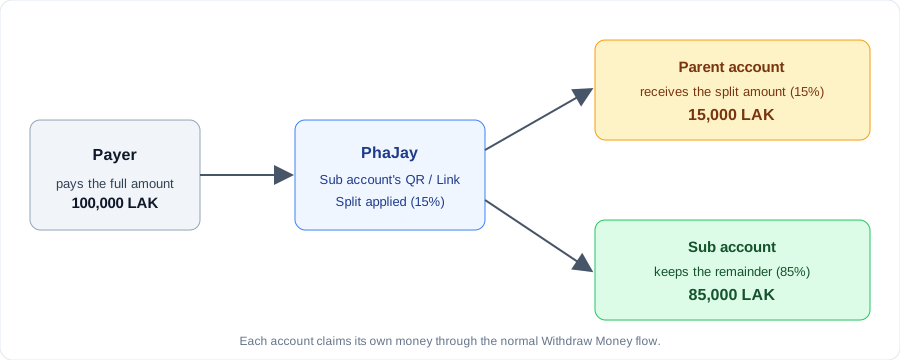
- ຜູ້ຊຳລະສະແກນ QR (ຫຼື ເປີດ Payment Link) ຂອງ sub account ແລະ ຊຳລະ ຈຳນວນເຕັມ.
- ເມື່ອການຊຳລະຖືກສ້າງຂຶ້ນ, PhaJay ຈະແບ່ງອອກເປັນສອງການຊຳລະ:
- Parent account ໄດ້ຮັບເປີເຊັນທີ່ຕັ້ງຄ່າໄວ້.
- Sub account ໄດ້ຮັບສ່ວນທີ່ເຫຼືອ.
- ທັງສອງການຊຳລະຈະສຳເລັດພ້ອມກັນທັນທີທີ່ທະນາຄານຢືນຢັນການຊຳລະ.
- ແຕ່ລະບັນຊີຈະເຫັນການຊຳລະຂອງຕົນໃນ Payment History ແລະ Claim ເງິນຂອງຕົນເອງຜ່ານຂະບວນການ ຖອນເງິນ ຕາມປົກກະຕິ.
ຕົວຢ່າງ: ເມື່ອແບ່ງ 15%, ການຊຳລະ 100,000 LAK ຈະໃຫ້ 15,000 LAK ແກ່ parent account ແລະ 85,000 LAK ແກ່ sub account.
ℹ️ ໝາຍເຫດ: ຈຳນວນທີ່ແບ່ງຈະຖືກປັດເສດ ແລະ sub account ໄດ້ຮັບສ່ວນທີ່ເຫຼືອ, ດັ່ງນັ້ນສອງຈຳນວນລວມກັນຈະເທົ່າກັບຈຳນວນທີ່ຜູ້ຊຳລະຈ່າຍພໍດີສະເໝີ.
ກົດລະບຽບ
| ກົດລະບຽບ | ລາຍລະອຽດ |
|---|---|
| ໃຜຕັ້ງຄ່າໄດ້ | ສະເພາະ parent account ທີ່ເປັນເຈົ້າຂອງ sub account ເທົ່ານັ້ນ. Sub account ບໍ່ສາມາດປ່ຽນການແບ່ງຂອງຕົນເອງໄດ້. |
| ຊ່ວງເປີເຊັນ | ຫຼາຍກວ່າ 0 ແລະ ບໍ່ເກີນ 90%. |
| ການເປີດໃຊ້ງານ | ຕ້ອງໃສ່ເປີເຊັນຫຼາຍກວ່າ 0 ຈຶ່ງຈະເປີດໃຊ້ Split Payment ໄດ້. |
| ການປິດໃຊ້ງານ | ເປີເຊັນທີ່ບັນທຶກໄວ້ຈະຖືກເກັບໄວ້, ທ່ານສາມາດເປີດໃຊ້ໃໝ່ໄດ້ທຸກເວລາ. |
| ໃຜໄດ້ຮັບສ່ວນແບ່ງ | Parent account ທີ່ເປັນເຈົ້າຂອງ sub account ໃນເວລາທີ່ຕັ້ງຄ່າການແບ່ງ. |
| ການຊຳລະທີ່ມີຢູ່ແລ້ວ | ການປ່ຽນແປງມີຜົນສະເພາະການຊຳລະທີ່ສ້າງຂຶ້ນ ຫຼັງຈາກ ການປ່ຽນແປງ. |
| ຜູ້ຊຳລະ | ເຫັນພຽງການຖືກເກັບເງິນຄັ້ງດຽວເຕັມຈຳນວນ. ບໍ່ມີຫຍັງປ່ຽນແປງໃນຂະບວນການຊຳລະ. |
ວິທີຕັ້ງຄ່າ Split Payment
ℹ️ ໝາຍເຫດ: ເມນູ Sub Account ມີໃຫ້ສະເພາະ parent account ທີ່ສະຖານະ sub account (agent) ໄດ້ຮັບການອະນຸມັດແລ້ວ. ມີແຕ່ parent account ເທົ່ານັ້ນທີ່ຕັ້ງຄ່າ Split Payment ໄດ້.
ຂັ້ນຕອນທີ 1: ເປີດໜ້າ Sub Account
ເຂົ້າສູ່ລະບົບ PhaJay Portal (opens in a new tab) ດ້ວຍ parent account ແລ້ວກົດ Sub Account ໃນເມນູ. ຖັນ Split Payment ຈະສະແດງເປີເຊັນປັດຈຸບັນຂອງແຕ່ລະ sub account.
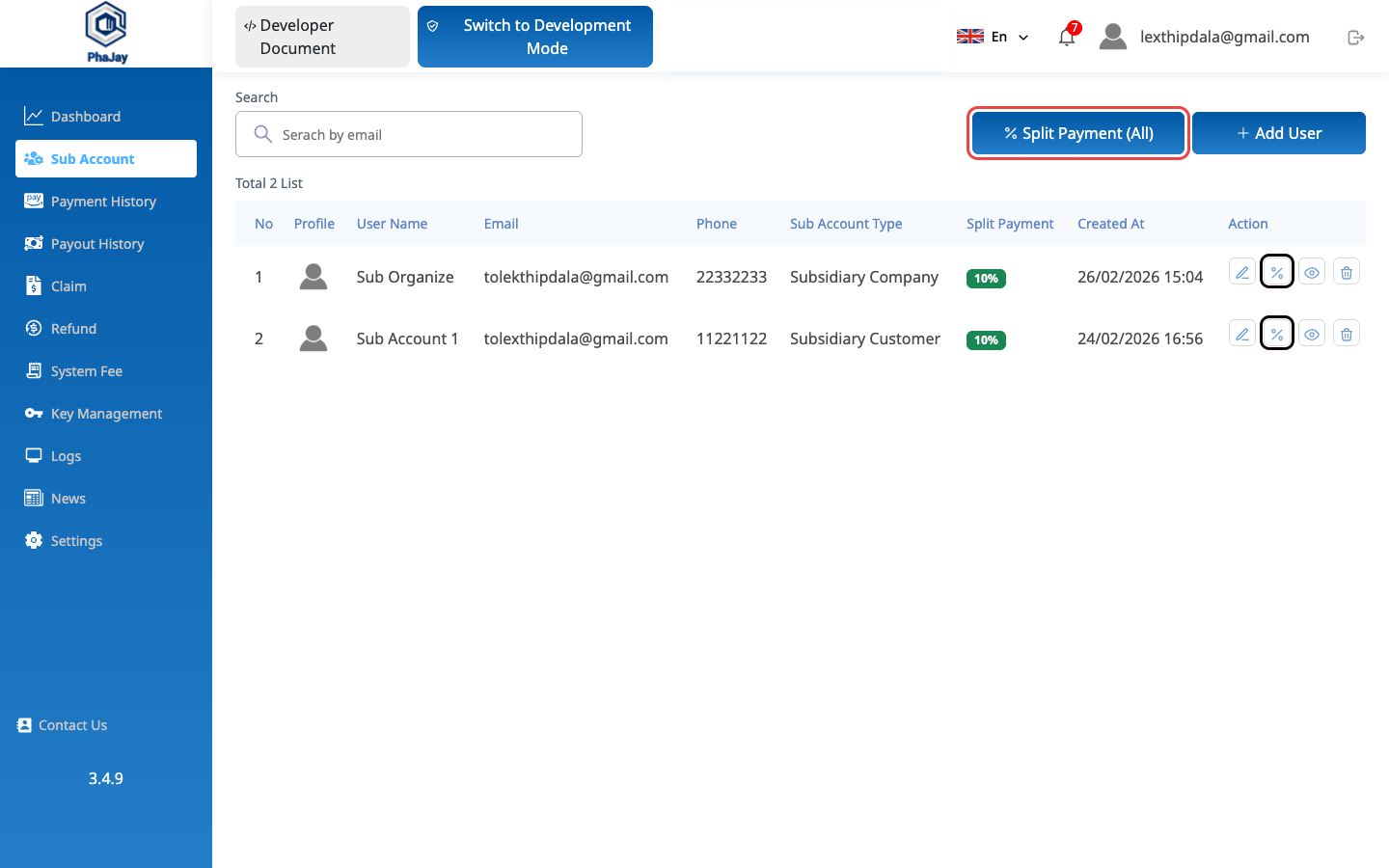
ທ່ານສາມາດຕັ້ງຄ່າ Split Payment ໄດ້ສອງວິທີ:
- ຫນຶ່ງ sub account — ກົດປຸ່ມ % ໃນຖັນ Action ຂອງ sub account ນັ້ນ.
- ທຸກ sub account — ກົດ Split Payment (All) ທີ່ຢູ່ເທິງສຸດຂອງລາຍການ.
ທາງເລືອກທີ 1: ຕັ້ງຄ່າສຳລັບຫນຶ່ງ sub account
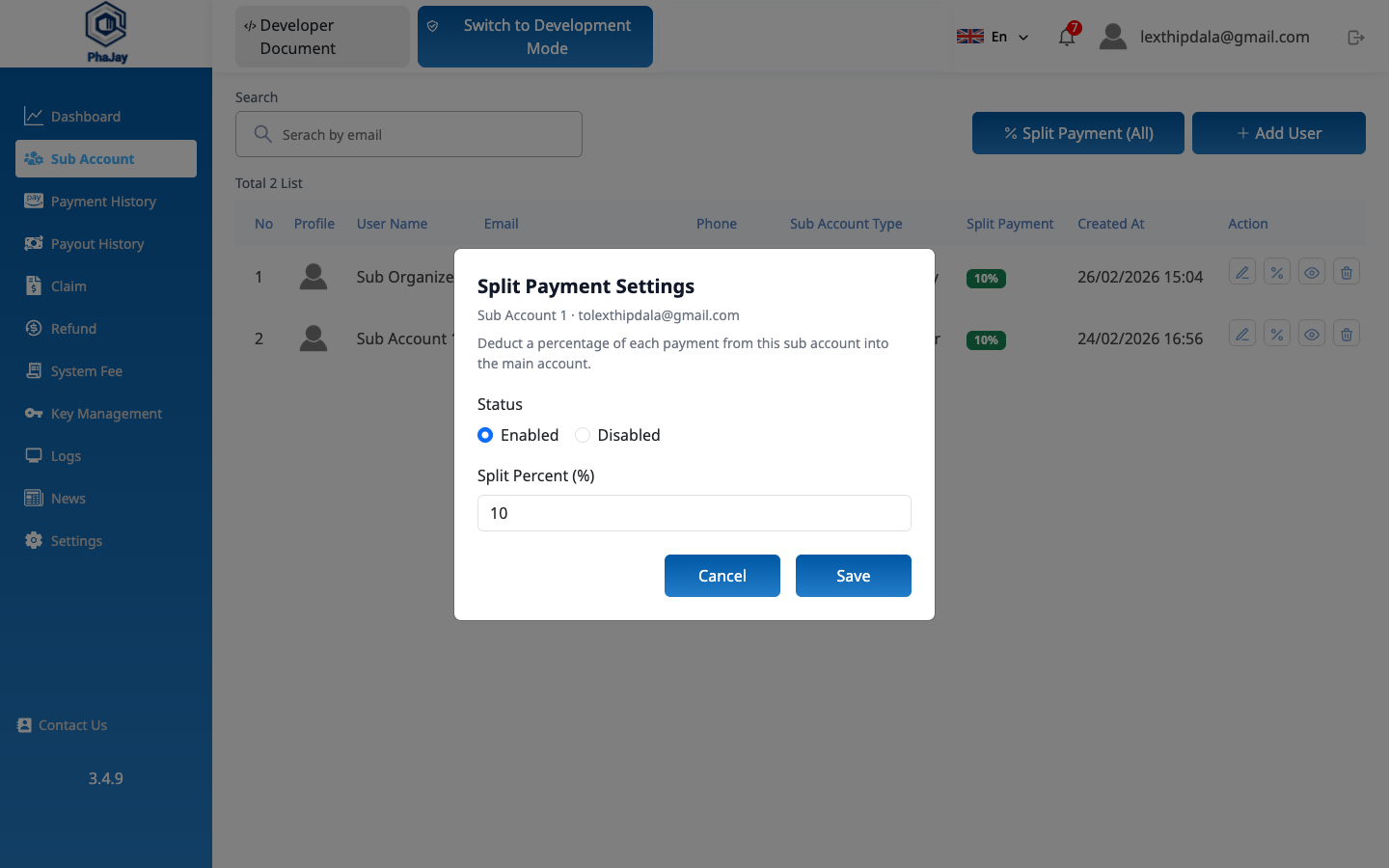
ກົດປຸ່ມ % ໃນຖັນ Action ຂອງ sub account. ໃນໜ້າຕ່າງ Split Payment Settings:
- ເລືອກ Enabled (ຫຼື Disabled ເພື່ອປິດ).
- ປ້ອນ Split Percent (%), ຕົວຢ່າງ
10. - ກົດ Save.
ທາງເລືອກທີ 2: ຕັ້ງຄ່າສຳລັບທຸກ sub account ພ້ອມກັນ
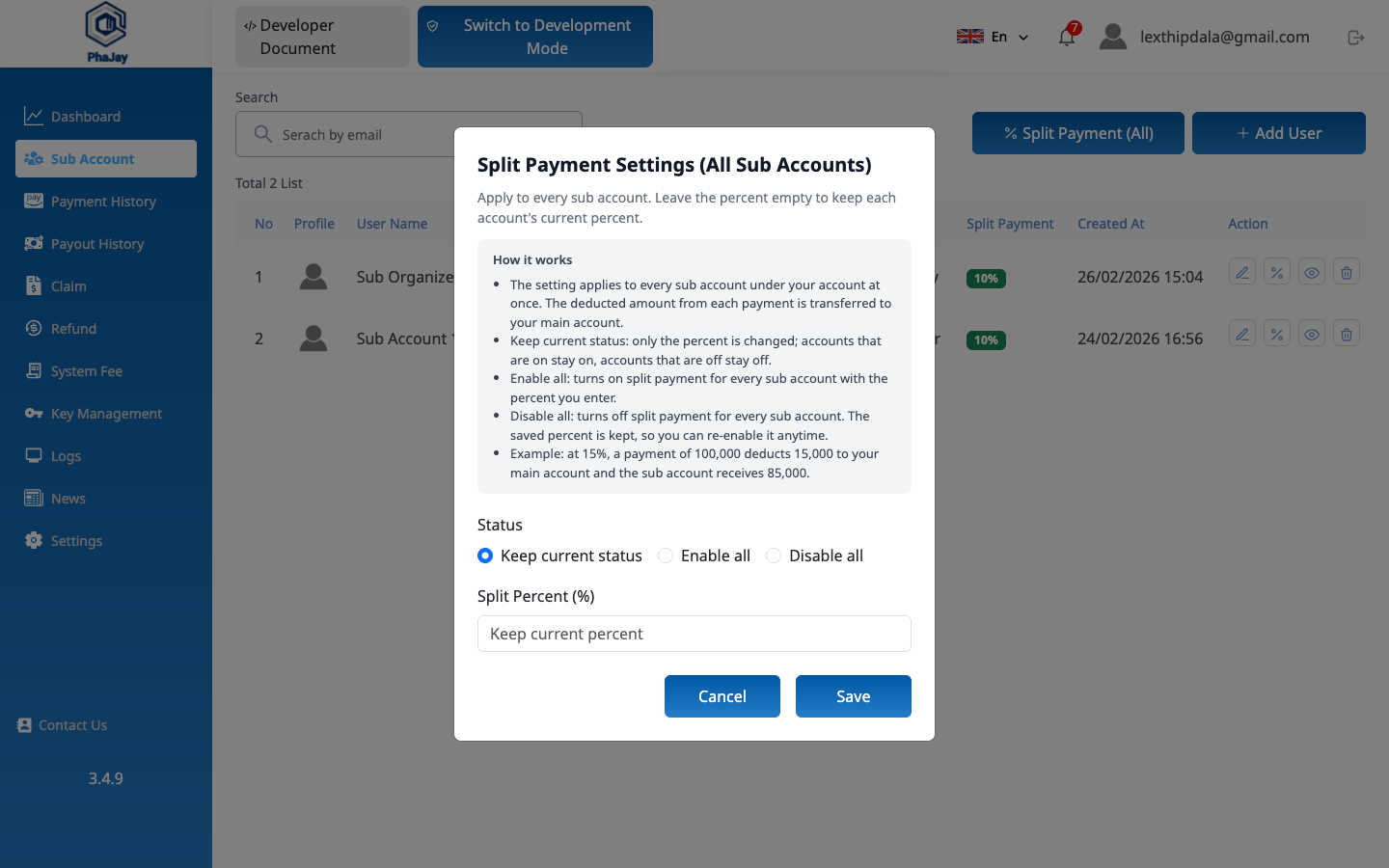
ກົດ Split Payment (All). ໃນໜ້າຕ່າງ Split Payment Settings (All Sub Accounts):
- ເລືອກຕົວເລືອກ Status.
- ປ້ອນ Split Percent (%), ຫຼື ປະຫວ່າງໄວ້ເພື່ອຮັກສາເປີເຊັນປັດຈຸບັນຂອງແຕ່ລະບັນຊີ.
- ກົດ Save.
| ຕົວເລືອກ Status | ລາຍລະອຽດ |
|---|---|
| Keep current status | ປ່ຽນສະເພາະເປີເຊັນ. ບັນຊີທີ່ເປີດຢູ່ຍັງເປີດຢູ່, ບັນຊີທີ່ປິດຢູ່ຍັງປິດຢູ່. |
| Enable all | ເປີດ Split Payment ໃຫ້ທຸກ sub account ດ້ວຍເປີເຊັນທີ່ທ່ານປ້ອນ. |
| Disable all | ປິດ Split Payment ຂອງທຸກ sub account. ເປີເຊັນທີ່ບັນທຶກໄວ້ຈະຖືກເກັບໄວ້, ທ່ານສາມາດເປີດໃຊ້ໃໝ່ໄດ້ທຸກເວລາ. |
⚠️ ໝາຍເຫດ: ເມື່ອທ່ານເລືອກ Enable all, ຕ້ອງໃສ່ເປີເຊັນ ເພື່ອໃຫ້ທຸກ sub account ໄດ້ສ່ວນແບ່ງເທົ່າກັນ.
ຫຼັງຈາກບັນທຶກແລ້ວ, ເປີເຊັນໃໝ່ຈະປາກົດໃນຖັນ Split Payment.
ຫຼັງຈາກມີການຊຳລະ
- ຜູ້ຊຳລະຈ່າຍເຕັມຈຳນວນຕາມປົກກະຕິ — ການສ້າງ Payment QR ຫຼື Payment Link ບໍ່ມີການປ່ຽນແປງ.
- ການຊຳລະຂອງ sub account ຈະສະແດງຈຳນວນທີ່ໄດ້ຮັບ (ສ່ວນທີ່ເຫຼືອ), ບໍ່ແມ່ນຈຳນວນເຕັມທີ່ຜູ້ຊຳລະຈ່າຍ.
- Parent account ໄດ້ຮັບຈຳນວນສ່ວນແບ່ງເປັນການຊຳລະຂອງຕົນເອງ, ເຫັນໄດ້ໃນ Payment History, ແລະ ສາມາດ Claim ໄດ້ຄືກັບການຊຳລະອື່ນໆ.
ອັບເດດຫຼ້າສຸດ: 2 ມື້ກ່ອນ